Mostrando entradas con la etiqueta PROBLEMAS FRECUENTES EN EL PC. Mostrar todas las entradas

viernes, 2 de abril de 2010

Svchost.exe y el consumo de CPU (solución)

Desde hace algunos días estoy experimentando problemas con un proceso de Windows XP que aumenta el consumo del CPU al 100% dejando la máquina extremadamente lenta por varios minutos.

Svchost.exe
El proceso en cuestión es svchost.exe, un archivo utilizado por Windows para ejecutar otros programas y servicios del sistema. Svchost incluso puede estar ejecutándose múltiples veces, algo que es completamente normal.


El problema que yo experimentaba ocurría cada vez que me conectaba a internet y si terminaba el proceso desde el ''Administrador de tareas'' varios componentes dejaban de funcionar y por lo tanto esta solución además de no ser práctica, no me servía. Busqué información por todos lados y al parecer existe una actualización desde Mayo de 2007 que soluciona el problema pero a mi no me funcionó, también me aseguré de tener el sistema libre de malware pero esto tampoco cambió la situación.

Finalmente encontré una solución efectiva que permite determinar dónde puede estar el problema, en mi caso estaba en el famoso sistema de actualizaciones automáticas de Windows. Svchost.exe permite que varios servicios de Windows funcionen y por lo tanto es un archivo necesario, no lo podemos finalizar. Una forma de determinar qué servicios se encuentran en funcionamiento gracias a la instancia svchost.exe es utilizando el programa Process Explorer:

Gracias a la explicación de Ask Leo comprobé que el servicio ''Actualizaciones Automáticas'' tenía un excesivo consumo de CPU y lo dí por finalizado, automáticamente el consumo delproceso svchost.exe bajó a niveles normales y por lo tanto ya tenía identificado el problema.

Evitar que vuelva a suceder:

Para evitar que el servicio de las actualizaciones automáticas vuelva a ejecutarse de nuevo y nos genere el problema, podemos hacer un clic derecho sobre ''Mi PC'' y seleccionar ''Administrar...''. En la nueva ventana buscamos sobre la izquierda la sección de ''Servicios y Aplicaciones'' y seleccionamos ''Servicios'', ahora sobre la derecha veremos toda una lista de servicios, allí debemos buscar el que tenga el nombre ''Actualizaciones automáticas''. Finalmente le hacemos un doble clic y en el lugar resaltado de la siguiente imagen, lo configuramos como ''Deshabilitado''.

Aclaraciones importantes:

Con esta configuración he solucionado el problema pero el sistema no se actualizará con los últimos parches de seguridad, por lo tanto debo estar pendiente teniendo en cuenta que generalmente Microsoft los publica los segundos martes de cada mes.

Vuelvo a resaltar que Microsoft al parecer ya resolvió el problema por medio de una actualización, pero al menos a mi el parche no me funcionó. Por otro lado en Ask Leo también mencionan que algunos usuarios reinstalaron Windows Update y el problema desapareció, esto último no lo intenté.

Fuente: Spamloco.Net

lunes, 25 de enero de 2010

20 mitos sobre las computadoras


Bien pues desde hace ya un tiempo me llamo la atencion un post que me encontre en Taringa, y me puse a buscar un poco mas y lo maximo que encontre fueron 20 Mitos sobre las computadoras o fallas comunes de las PC que finalmente algunas son solo leyendas urbanas y otras si tienen un tanto de razon.

Las Extraje del blog de Carlos Leopoldo

Y aqui cito textualmente:

1. Es malo para la computadora tener imanes pegados en la torre

Este mito es: Falso. A la torre no le hace mal, pero al monitor sí, desgasta sus colores. Para comprobarlo basta acercar enfrente al monitor un desarmador que tenga imán en la punta y verás como se distorcionan los colores de la pantalla.

2. Empujar la bandeja del CD con la mano para insertarlo es dañino

Este mito es: Falso. Nada sucede mientras se lo empuje con una fuerza normal, está hecho para eso.

3. Si derramas agua sobre el teclado, puedes arruinar su funcionamiento

Este mito es: Verdadero. Se arruinan las piezas de metal que están debajo de las letras, hacen cortocircuito y se queman.

4. Es necesario que haya un espacio entre el monitor y la pared que está detrás de él

Este mito es: Falso. El ambiente en general debe estar ventilado, pero no es indispensable que sea mucha la distancia. Es peor tener otro monitor detrás (como sucede en muchas oficinas) porque se corre el riesgo de tener interferencias entre las computadoras.

5. Cuando la computadora pasa toda la noche encendida es mejor apagarla y volver a encenderla (reiniciarla)

Este mito es: Falso. Puede seguir funcionando perfectamente. Aunque parezca lo contrario (y den ganas de dejarla un rato apagada para que descanse, siguiendo la lógica humana), el disco duro se conserva más si permanece prendida y no es apagada una y otra vez. Por una cuestión de ahorro no conviene dejarla encendida por varios días, pero esquivando el factor economico podría permanecer en actividad todo el tiempo. Fueron creadas para ello.

6. La computadora consume más energía al ser encendida que la que consume estando varias horas trabajando

Este mito es: Falso. Al encender no consume tanto como para superar las horas de funcionamiento. Si se apaga se ahorra energía y si permanece prendida gasta, como cualquier otro electrodoméstico.

7. Le hace mal a la computadora tener el teléfono celular cerca

Este mito es: Falso. No le hace daño, solo puede provocar interferencias.

8. Luego de apagar la computadora es mejor dejarla descansar unos segundos antes de volver a encenderla.

Este mito es: Verdadero. Es recomendable esperar algunos segundos antes de volver a apretar el botón de encendido. Con 10 segundos es suficiente.

9. No se debe mover la torre (caja) de la computadora mientras está encendida porque puede quemarse el disco duro.

Este mito es: Falso. Es tanta la fuerza centrífuga con la que gira el disco duro que no pasa nada si se mueve la torre. Mucho menos si se trata de una computadora portátil, porque están hechas para eso. Claro que nada de esto vale si se la golpea.

10. Es conveniente usar un protector de pantalla (screensaver) por el bien del monitor

Este mito es: Verdadero. Porque el mecanismo del protector de pantalla hace que el desgaste de los colores de la pantalla sea uniforme. Al estar renovando las imágenes constantemente, no se gasta en un mismo lugar.

11. Cuando hay una tormenta electríca es necesario desconectar la computadora de la energía eléctrica

Este mito es: Verdadero. Es casi una obligación cuando se trata de una tormenta eléctrica. Una cantidad asombrosa de módems y fuentes de poder se queman por descarga de rayos.

12.No debes de mirar la luz roja que emiten los mouses ópticos

Este mito es: Verdadero. No va a dejar ciego a nadie, pero es una luz fuerte. Mucho más dañino es todavía el mouse con láser debajo, esa luz va directo a la retina del ojo.

13. En las laptop (portátiles) se debe enchufar primero el cable de electricidad a la computadora

Este mito es: Falso. Puede hacerse indistintamente. Si lo que se quiere evitar es que un cortocircuito afecte la computadora al enchufarla, es bueno saber que las fuentes de las portátiles son multivoltaje, soportan de 90 a 240 voltios, por lo que son sumamente estables.

14. Siempre que apagas la computadora debes apagar el monitor

Este mito es: Falso. Al apagar la torre queda en un estado en el que consume muy poca energía y no sufre desgaste. La decisión termina siendo en función del ahorro, aunque lo que consume sea realmente mínimo.

15. No debes colocar CD’s, disquetes, etc., sobre la torre

Este mito es: Falso. Nada de lo que se coloque sobre ella la afecta, a menos que esté húmedo y el agua pueda llegar al equipo.

16. La computadora no debe estar expuesta el sol

Este mito es: Verdadero. Se recalienta más de lo que lo hace con el uso habitual y se acorta la vida útil del equipo.

17. Si el disco duro está lleno más del 80% de su capacidad hace lenta la computadora

Este mito es: Verdadero. Siempre es una cuestión de porcentajes, por más que se tengan 10 GB libres, si eso es menos del 20 % de la capacidad del disco, el funcionamiento de la computadora será lento.

18. No se debe extraer una memoria USB (pendrive) sin avisarle a la computadora.

Este mito es: Verdadero. Se debe seleccionar la opción para “retirarlo con seguridad” antes de desenchufarlo. De lo contrario, se corre el riesgo de quemar la memoria del USB, o bien que posteriormente el puerto no reconosca la usb antes mencionada.

19. Si tienes el escritorio de Windows lleno de iconos haces más lenta la computadora

Este mito es: Verdadero. Los que importan son los íconos de programas o archivos, los que son de acceso directo no molestan. Sucede que la tarjeta de video de la computadora renueva constantemente la informacion que se presenta en la pantalla y cuando hay más íconos, tarda más. Esto se nota más en computadoras más viejas o con tarjetas de video no muy grandes.

20. Forzar el apagado de la computadora daña el disco duro

Este mito es: Verdadero. Si se le quita corriente al disco mientras está leyendo o escribiendo en alguna parte del sistema, se puede quemar. Además, cuando se apaga súbitamente, las placas que cubren al disco (que gira hasta 10 mil revoluciones) aterrizan sobre él y pueden ir picando hasta la posición de descanso, dejándole marcas importantes. Al seleccionar la opción “apagar el equipo”, todo el sistema se apronta para reposar y suspende las actividades. Cada pieza se ubica en su lugar.

Bueno pues la verdad no se si ya los conocian pero pues ahi estan y espero se haya despejado la duda a mas de uno.

jueves, 21 de enero de 2010

Menos aplicaciones en el arranque, mayor velocidad


Muchas de las aplicaciones que instalamos de manera cotidiana en nuestro sistema operativo añaden una serie de servicios nada más iniciarse el mismo. Con ello, estos programas habilitan determinados procesos residentes en memoria que ofrecen funcionalidades adicionales (centros de ayuda, gestión de actualizaciones, etc.) pero que muchas veces podremos desactivar sin ningún temor.
Todo dependerá de la labor que desempeñe dicho servicio, ya que si por ejemplo instalamos un programa de realización de copias de respaldo, será necesario tenerlo siempre activado para que se ejecuten automáticamente los trabajos de backup programados.
Para liberar memoria y también reducir el tiempo que tarda el sistema en completar el arranque tendremos que ejecutar la aplicación msconfig. Para ello, dirígete a Inicio/Ejecutar... e introduce el comando msconfig pulsando Enter al terminar. En la ventana de Configuración del sistema selecciona la pestaña Inicio de Windows y procede a desmarcar todas aquellas aplicaciones que no desees que se inicien durante el proceso de arranque.
Cuando hayas acabado, pulsa Aplicar y posteriormente Aceptar. Seguidamente, aparecerá una pequeña ventana en la que deberás marcar No volver a mostrar este mensaje y pulsar el botón Reiniciar para volver a arrancar el sistema y hacer los cambios permanentes.
 

viernes, 15 de enero de 2010

Mejora la velocidad del sistema desfragmentando el disco duro

 
 Muchos creen que desfragmentar el disco duro no hace tan buenos efectos que digamos y la verdad es que están equivocados. Desfragmentar el disco duro tiene muchos efectos de verdad positivos, entre los cuales destaca la mejora notable en el rendimiento del equipo.
Y programas para desfragmentar discos duros hay bastantes, como el caso de Defraggler el hermano menor de CCleaner (nuestro mantenedor de Windows estrella) el mismo está en español, totalmente gratuito, compatible con Windows 7 (también Vista, XP, 2000 y etc.).
Defraggler es tan liviano y a la vez eficiente como CCleaner, cuenta con una interfaz que es muy sencilla de utilizar, en la parte superior de la ventana principal tienes los discos duros, en el medio los gráficos del fragmentado, y por último, en la parte inferior, hay  información avanzada de la unidad de disco que elijas, como el tamaño (disponible, usado, etcétera.).
 

Tienes dos formas de hacer dicha desfragmentación, la rápida, y la exhaustiva. Defraggler también te permite analizar (muy rápidamente) el disco duro que selecciones mostrándote información de los archivos de tu disco duro. Como puedes ver en la siguiente captura que le hice al programa, los recuadros rojos son los fragmentos del archivo Empire_Earth.rar, y obviamente eso repercute en el bajo rendimiento del PC, pues es un archivo fragmentado.

Así que definitivamente amigos, es necesario pasar Defraggler de vez en mes. Además, él te da la posibilidad de programar desfragmentaciones para cuando desees que se hagan.

Sitio oficial | Defraggler
Descargar Defraggler

sábado, 5 de diciembre de 2009

Puertas Traseras o Backdoors


El término es adaptación directa del inglés backdoor que comúnmente significa "puerta de atrás". A pesar de que no se consideran propiamente como virus, representan un riesgo de seguridad importante, y usualmente son desconocidas la inmensa gama de problemas que estas puedan llegar a producir. Al hablar de ellas nos referimos genéricamente a una forma "no oficial" de acceso a un sistema o a un programa.

Algunos programadores dejan puertas traseras a propósito, para poder entrar rápidamente en un sistema; en otras ocasiones existen debido a fallos o errores. Ni decir que una de las formas típicas de actuación de los piratas informáticos es localizar o introducir a los diversos sistemas una puerta trasera y entrar por ella. Estos programas no se reproducen solos como los virus, sino que usualmente nos son enviados con el fin de tener acceso a nuestros equipos a través del correo electrónico, por lo que no son fáciles de detectar y por si solos no siempre causan daños ni efectos inmediatos por su sola presencia, por lo que pueden llegar a permanecer activos mucho tiempo sin que nos percatemos de ello.

Generalmente estos programas se hacen pasar por otros, es decir, se ocultan en otro programa que les sirve de caballo de Troya para que el usuario los instale por error. Lo peor que puede pasarle cuando está en el messanger o en el ICQ no es que contraiga su PC un virus. Lo peor es que alguien instale un backdoor en su PC. Las puertas traseras son fáciles de entender. Como todo en Internet se basa en la arquitectura cliente / servidor, sólo se necesita instalar un programa servidor en una máquina para poder controlarla a distancia desde otro equipo, si se cuenta con el cliente adecuado, ésta puede bien ser la computadora de un usuario descuidado o poco informado.

Las puertas traseras (backdoors) son programas que permiten acceso prácticamente ilimitado a un equipo de forma remota. El problema, para quien quiere usar este ataque, es que debe convencerlo a usted de que instale el servidor. Por eso, si aparece un desconocido ofreciéndole algún programa maravilloso y tentador, no le crea de inmediato. Lo que están probablemente a punto de darle es un troyano, un servidor que le proporcionará a algún intruso acceso total a su computadora.

Con todo el riesgo que esto implica, hay una forma simple y totalmente segura de evitarlo: no acepte archivos ni mucho menos ejecute programas que le hayan mandado sobre todo si son de procedencia dudosa. Los programas que se clasifican como "backdoors" o "puertas traseras" son utilerías de administración remota de una red y permiten controlar las computadoras conectadas a ésta.

El hecho que se les clasifique como software malévolo en algunos casos, es que cuando corren, se instalan en el sistema sin necesidad de la intervención del usuario y una vez instalados, no se pueden visualizar estas aplicaciones en la lista de tareas en la mayoría de los casos. Consecuentemente un backdoor puede supervisar casi todo proceso en las computadoras afectadas, desinstalar programas, descargar virus en la PC remota, borrar información, entre otras muchas cosas más. Dada la complejidad de este tema, lo importante finalmente es comprender que si no se toman ciertas medidas mínimas, la información sensible que se encuentre en cualquier equipo, con el simple hecho de que tenga acceso a la red de redes (Internet) es suficiente para que pueda estar expuesto a ataques de diversa índole.

Concluimos esto, recomendando ciertas medidas básicas para estar a salvo de las puertas traseras y el delicado riesgo para la seguridad que estas representan. A saber: ç

Es recomendable asegurarnos de que cada cosa que ejecutamos esté bajo nuestro control. Una buena guía para ello es el sentido común (el menos común de los sentidos).
Procure no ejecutar programas de los que no sepamos su procedencia, tanto en anexos de correo, ICQ, messanger y descargas de Internet (ya sean vía Web o FTP).
La información nos protege. Es recomendable enterarse un poco de las noticias de virus y programas dañinos relacionados, visitando por lo menos las páginas de las distintas empresas antivirus o suscribiéndose a algunos boletines.
Es necesario instalar un antivirus y mantenerlo actualizado. En la actualidad se protege al usuario no sólo contra virus, sino también contra gusanos, programas de puerta trasera, troyanos y algunos programas maliciosos.
Es bueno tener presente que existen virus y troyanos que pueden aparentar ser amigables (una simple tarjeta de San Valentín), o que provienen de gente que conoces (como es el caso del gusano Sircam). Siendo así, no confíes en ningún programa ni en nada que recibas hasta no revisarlo con el Antivirus.
Mantenga al día todas las actualizaciones de seguridad de Microsoft, para todas y cada una de las distintas aplicaciones.

¿Que hacer si detecto un virus desconocido?


Sin duda uno de los peores momentos por los que puede pasar cualquier usuario es encontrarse con el ataque de un virus desconocido, especialmente cuando ve como todo su equipo informático se viene abajo. Saber cómo reaccionar ante tales casos es fundamental para que la posible perdida de información sea la mínima posible.

Ante todo hemos de distinguir dos tipos de "víctimas" distintas: los usuarios domésticos, con tan sólo un ordenador en su hogar y los administradores de sistemas de una red con varios o cientos de máquinas. La actuación lógicamente varía de uno a otro caso, pero ante todo la regla de oro es calma y tranquilidad. Hay que actuar rápidamente, pero sin dejarse llevar por el pánico.

Usuario doméstico
En esta entrega explicaremos la actuación que debe seguir un usuario doméstico para evitar que la actuación de un virus instalado en su ordenador termine en catástrofe. El primer paso es, con toda lógica, identificar que tenemos un virus en el sistema. El usuario debe tener en cuenta los factores que pueden indicar la presencia de un virus. Debemos distinguir dos fases: por un lado la presencia de un virus en estado de latencia y, por el otro, una vez que éste ha puesto en marcha su efecto o "payload". En el segundo de los casos parece lógico que los efectos serán visibles y que el usuario puede con cierta facilidad detectar que se trata de un virus: mensajes en la pantalla, efectos gráficos o, en el peor de los casos, pérdida de datos, son efectos habituales de los virus.

Reconocer un virus durante la fase en la que permanece latente, infectando de forma sigilosa nuestro sistema es, sin duda, la que nos puede evitar desagradables sorpresas. Debemos de estar atentos ante cualquier actividad sospechosa que pueda presentarse en nuestro quehacer diario. Uno de los factores que pueden delatar la presencia de virus son el aumento del tamaño de los ficheros, señal de que pueden haber sido contagiados por adjuntarse a ellos un virus. También una fecha inusual o una hora imposible -por ejemplo tener más de 59 segundos en un reloj o fecha-, es otro factor que puede delatarnos su presencia, ya que muchos utilizan este tipo de marcas para conocer qué ficheros han sido ya infectados.

En el caso de los documentos, deberemos evitar en todo momento el uso de macros, a menos que sea imprescindible. Cuando abrimos un documento, que sabemos a ciencia cierta que no contiene macros, un aviso de la aplicación indicando lo contrario nos debe alertar de la presencia del virus.

Otros efectos colaterales de los virus, como son el bloqueo del sistema, errores a la hora de ejecutar programas, reducción del espacio del disco duro o la memoria, se consideraban indicios casi indudables de presencia de virus en los sistemas MSDOS. Sin embargo, en Windows las causas pueden ser otras bien distintas, por lo que no son concluyentes, aunque deben hacernos sospechar y seguir observando para encontrar más evidencias. Lentitud del ordenador, programas que dejan de funcionar adecuadamente, archivos duplicados que aparecen de repente o que el ordenador se bloquee continuamente o no llegue a arrancar, son buenas pistas que debemos observar detenidamente.

Si el efecto no ha atacado a nuestros archivos directamente, o si la pérdida ha sido parcial, deberemos recoger muestras de posibles ficheros infectados. Recordemos que, en la mayoría de las ocasiones, pueden ser ficheros ejecutables o documentos, sin olvidar otro tipos de virus como los de boot, aunque con la entrada de Windows han disminuido.

Si el efecto ha sido causado mientras trabajábamos con un documento, por ejemplo Word, deberemos intentar enviar al laboratorio de virus el mismo documento o, en su defecto, algún otro del mismo formato y que hayamos utilizado recientemente. En el caso de que el efecto se haya producido al ejecutar un programa o al iniciar el sistema, seguramente estamos ante un caso de infección por virus "binario". A la hora de elegir la muestra, y al igual que con los documentos, intentaremos que sea el mismo fichero con el que se produjo el efecto al ejecutarlo.

Por desgracia, puede ocurrir que el virus haya destruido toda la información de nuestro disco duro. En tal caso, debemos acudir a los discos que hayamos utilizado recientemente, donde deberemos buscar algún documento o ejecutable que pudiera haber sido infectado.

Estas son algunas indicaciones básicas y generales a la hora de reportar una muestra del virus desconocido. No obstante, una llamada al servicio técnico de la casa antivirus nos asegurará la forma de actuación correcta de la mano de un técnico especializado.

miércoles, 9 de septiembre de 2009

No arranca el ordenador, o se reinicia sólo al poco tiempo

A veces, cuando intentas encender el ordenador puede no arrancar, o al rato de estar encencido este se reinicia de forma totalmente automática, dejandonos sin pc y sin saber que hacer. Pues hoy os voy a explicar varias circunstancias, por las que os puede pasar esto.

Solución 1) - Fuente de alimentaciónLa primera causa es la fuente de alimentación, como todos sabéis el ordenador subsiste de ella, es decir recibe la corriente a partir de ella, haremos lo siguiente:
Puntearemos el cable verde con la masa (Un cable cualquiera), observar en la siguiente imagen:
Al hacer esto, la fuente debería arrancar, y su ventilador girar. Si se enciende es que funciona. Si comprobamos que funciona, pero el ordenador no arranca, probamos a desenchufar todo dejando sólo un módulo de RAM, la gráfica y el disco duro. Si al hacer esto último enciende es que algún componente de los que hemos sacado no va, o simplemente que la fuente no puede con tanta carga de corriente eléctrica. Si no va, pasamos a la solución 2.


Solución 2) - Memoria Ram
La segunda solución que podemos encontrarnos puede ser problemas con la memoria RAM, lo primero que tendremos que hacer es dejar el equipo con una sóla memoria RAM, y probar si así arranca.
En caso de que el resultado de esto sea negativo, es decir, que no arranque, podemos probar con una tarjeta diferente, teniendo que ser logicamente compatible con nuestra placa base.

Si probando varias memorias (que funcionen en otro PC) no arranca, podemos pasar a la solución 3.

Solución 3) - Tarjeta gráfica
Si es la tarjeta gráfica, es fácil de ver, ya que el PC va normal, hay sonido, carga el disco duro, va todo a la perfección, pero sin embargo no se ve nada en la pantalla.
Lo que debemos hacer es sacar la tarjeta y buscar algún desperfecto. En caso de no haberlo la volvemos a colocar asegurandonos de que esté bien conectada y sujeta en su slot específico.
También tenemos que comprobar que esté bien conectada a la pantalla y su que la alimentación dicional esté enchufada (en caso de las PCI Express).

Una solución adicional que podriamos llamarla: Solución 3.1 sería la siguiente:
Enchufarla a otro monitor, y si se ve lo que falla es el monitor.

Si siguiendo todos estos pasos, sigue sin ir, lo más probable es que se haya cambiado por problemas de conexión de temperatura y demás. Por lo tanto habrá que cambiarla. Si está en garantía devuélvela donde la compraste, si no, deberás de comprarte una tarjeta gráfica nueva.
A la hora de comprar la tarjeta gráfica, tienes que asegurarte de que es totalmente compatible con tu placa, hay diferentes modelos y SLOTs: AGP / PCIe / PCI, si es AGP de 1'5v o de 3'3, si el AGP es de 2x, 4x, 8x ... )

Solución 4) - Placa Base
Este problema, lo podemos distinguir porque los ventiladores giran, pero sin embargo el PC se queda "muerto" (No carga el disco duro, no muestra nada en la pantalla, la BIOS no emite sonido, ya que el speaker pertenece a la BIOS, etc.)
Lo primero que tenemos que hacer es desconectarlo todo, y dejar sólo la memoria RAM en un slot que anteriormente no estuviese ocupado, la CPU, con su disipador, y la gráfica.
Si así arranca, iremos conectando el hadware que anteriormente teniamos conectado hasta que no vaya, y así encontraremos el hadware que da el problema.
En el caso de aún así no arrancar, podremos ir a la tienda a comprar una placa base nueva.


Solución 5) - PC recien montado
En un PC recien montado, son comúnes los problemas de arranque, de forma que en su mayoría son debido a los botones y la conexión de ellos a la placa base del ordenador.
Se distingue porque el PC es totalmente nuevo, también podemos comprobarlo si la placa trae un LED que indica si recibe corriente, y al pulsar en su correspondiente botón, este último no enciende.
Los pasos que tenemos que dar son los siguientes; Abrimos el manual de tu placa base, y conectar los cables exactamente como pone en el manual. Si no tienes puedes leer lo que pone debajo de las conexiones de los pins denominados FPANEL o FRONTAL_PANEL de vuestra placa base y conectar los cables exactamente igual que pone en el dibujo y con las letras de los conectares mirando hacia abajo, considerando el microprocesador en la parte superior de la placa.
Otra comprobación que puedes hacer es coger, un destornillador y puntear directamente los dos pines llamados PWE o PWR_SW o PWRBTN. Si no arranca revisa los pasos anteriores. A veces es necesario pasar varias veces el destornillador para asegurarse de que hace buen contacto

miércoles, 2 de septiembre de 2009

Recuperar datos borrados de memorias USB, pendrives, MP3

Algo que muchos no saben de las memorias USB es que al borrar (en Windows) archivos, no pasan a la popular Papelera de Reciclaje sino que se eliminan de una vez; a veces nos sentimos desesperados porque, sin querer, eliminamos aquella foto de la playa tan linda.

Es en este punto en donde entra PC Inspector Smart Recovery, un programa gratuito para Windows que está especializado en el entorno de la recuperación de archivos borrados de dispositivos de almacenamiento extraíble como memoria USB, flashcard, smartmedia, etc.

PC Inspector Smart Recovery está disponible para Windows desde la versión 95 a la XP y con su interfaz completamente en español. En su especialidad, se distingue por recuperar archivos de imágenes, audio y vídeo con alto soporte para diferentes formatos estándares.

Lo mejor de PC Inspector Smart Recovery es su facilidad de uso, tienes los botones para las operaciones de manera efectiva, sólo tres pasos se necesitan para usarlo: primero vas a seleccionar el dispositivo en donde quieres recuperar datos; segundo escoger cuál es el tipo de archivo que deseas encontrar (foto, etc.); y por último dónde guardar lo recuperado.

Sitio oficial | PC Inspector Smart Recovery

martes, 1 de septiembre de 2009

Desinstalar el SP3 de Windows XP

A diferencia del Service Pack 1 de Vista, el Service Pack 3 de Windows XP si que ha dado problemas a muchos usuarios, de hecho Microsoft públicó a los pocos días artículos para resolver esos problemas (Error al instalar Windows XP SP3). Si el ordenador tras la instalación del SP3 tiene un mal funcionamiento una posible solución es su desinstalación, para ello hay varios métodos, que se pueden encontrar en este artículo de Microsoft: Cómo quitar de su equipo Windows XP Service Pack 3


Para quitar Windows XP SP3 del equipo, utilice uno de los métodos siguientes.

Importante: después de quitar Windows XP Service Pack 3 del equipo, le recomendamos que visite la siguiente página web de Microsoft y que instale después las actualizaciones de seguridad más recientes:
http://update.microsoft.com (http://update.microsoft.com)

Método 1: Utilizar el elemento "Agregar o quitar programas" del Panel de control

  1. Haga clic en Inicio y, a continuación, haga clic en Ejecutar.
  2. Copie y pegue el comando siguiente en el cuadro Abrir y presione ENTRAR:
    appwiz.cpl
  3. Active la casilla Mostrar actualizaciones.
  4. Haga clic en Windows XP Service Pack 3 y en Quitar.
  5. Haga clic en Finalizar para reiniciar el equipo cuando se haya completado el proceso de quitar.

Método 2: Utilizar el proceso Restaurar sistema

Nota: antes de usar Restaurar sistema, asegúrese de que ha reiniciado el equipo al menos una vez después de haber instalado Windows XP SP3. Al reiniciar el equipo, permite que finalice cualquier proceso de servicio que estuviera en ejecución.
  1. Haga clic en Inicio y, a continuación, haga clic en Ejecutar.
  2. Copie y pegue el comando siguiente en el cuadro Abrir y presione ENTRAR:
    %systemroot%\System32\restore\rstrui.exe
  3. Haga clic en Restaurar mi equipo a un estado anterior y, a continuación, en Siguiente.
  4. Haga clic en la fecha en que instaló Windows XP SP3 y, después, en Se instaló Windows XP Service Pack 3 en el cuadro Punto de restauración.
  5. Haga clic en Siguiente y siga las instrucciones en pantalla para quitar Windows XP SP3.

Método 3: Utilizar la Consola de recuperación

Importante: esta sección, método o tarea contiene pasos que le indican cómo modificar el Registro. Sin embargo, se pueden producir graves problemas si modifica el Registro incorrectamente. Por tanto, asegúrese de que sigue estos pasos cuidadosamente. Para obtener más protección, haga una copia de seguridad del Registro antes de modificarlo. Después, puede restaurar el Registro si se produce un problema. Para obtener más información acerca de cómo realizar una copia de seguridad y restaurar el Registro, haga clic en el número de artículo siguiente para verlo en Microsoft Knowledge Base:
322756 (http://support.microsoft.com/kb/322756/ ) Cómo realizar una copia de seguridad y restaurar el Registro en Windows

Si no puede quitar Windows XP SP3 mediante uno de los métodos anteriores, siga estos pasos:
  1. Inserte el CD de Windows XP en la unidad de CD o de DVD y reinicie el equipo. Cuando aparezca el mensaje siguiente, presione una tecla para arrancar el equipo desde el CD de Windows XP:
    Presione cualquier tecla para arrancar desde el CD
    Nota: el equipo debe estar configurado para iniciarse desde la unidad de CD o de DVD. Para obtener más información acerca de cómo configurar el equipo para que se inicie desde la unidad de CD-ROM o de DVD-ROM, consulte la documentación que se incluye con el equipo o póngase en contacto con el fabricante del mismo. También un disco de arranque para iniciar Windows XP. Para obtener más información, consulte el siguiente artículo de Microsoft Knowledge Base:
    305595 (http://support.microsoft.com/kb/305595/ ) CÓMO: Crear un disco de inicio para una partición NTFS o FAT con Windows XP
  2. Cuando aparezca el mensaje Programa de instalación, presione R para iniciar la consola de recuperación.

    Nota: se mostrarán varias opciones en la pantalla.
  3. Seleccione la instalación correcta de Windows XP.

    Nota: debe seleccionar un número antes de presionar ENTRAR; de lo contrario se reiniciará el equipo. Normalmente, sólo está disponible la selección 1: C:\Windows.
  4. Si se le pide que escriba una contraseña de administrador, hágalo. Si no sabe la contraseña de administrador, presione ENTRAR. (Normalmente, la contraseña está en blanco).

    Nota: no podrá continuar si no utiliza una contraseña de administrador.
  5. En el símbolo de sistema, escriba cd $ntservicepackuninstall$\spuninst y, después, presione ENTRAR.
  6. En el símbolo del sistema, escriba batch spuninst.txt y, a continuación, presione ENTRAR.

    Nota: se abre el archivo Spuninstal.txt. A medida que se desplace por el archivo, verá los errores y los archivos que están siendo copiados. Éste comportamiento es normal.
  7. Después de desinstalar Windows XP SP3, escriba exit y presione ENTRAR.
  8. Reinicie el equipo en el Modo a prueba de errores. Para ello, presione F8 cuando se reinicie el equipo.

    Nota: después de reiniciar el equipo, puede dejar de responder y quedarse la pantalla en blanco. El mouse funcionará. En este caso, reinicie de nuevo el equipo; para ello, apáguelo y vuelva a encenderlo. En el segundo reinicio se le permitirá iniciar sesión.
  9. Cuando se reinicia el equipo, el Explorador de Windows (Explorer.exe) no se ejecuta y los iconos de Windows y el botón Inicio no están disponibles. Para resolver este problema, siga estos pasos:
    1. Presione CTRL+ALT+SUPR y, a continuación, haga clic en Administrador de tareas en la pantalla Seguridad de Windows.
    2. Haga clic en Archivo y en Nueva tarea (Ejecutar).
    3. En el cuadro Abrir, escriba regedit y, a continuación, haga clic en Aceptar.
    4. Busque la siguiente subclave del Registro y haga clic en ella:
      HKEY_LOCAL_MACHINE\System\CurrentControlSet\Services\RpcSs
    5. En el panel de detalles, haga clic con el botón secundario del mouse en ObjectName y en Modificar, escriba LocalSystem en el cuadro Información del valor y, a continuación, haga clic en Aceptar.
    6. Reinicie el equipo

domingo, 23 de agosto de 2009

¿Qué son los Malwares?

Malware es la abreviatura de “Malicious software” (software malicioso), término que engloba a todo tipo de programa o código de computadora cuya función es dañar un sistema o causar un mal funcionamiento. Dentro de este grupo podemos encontrar términos como: Virus, Trojan (Caballo de Troya), Gusano (Worm), Dialers, Spyware, Adware, Hijackers, Keyloggers, FakeAVs, Rogues, etc….

En la actualidad y dado que los antiguos llamados Virus ahora comparten funciones con sus otras familias, se denomina directamente a cualquier parasito/infección, directamente como un “Malware”.

Todos ellos configuran el panorama del malware en la actualidad.

Virus:

Los Virus Informáticos son sencillamente programas creados para infectar sistemas y a otros programas creándoles modificaciones y daños que hacen que estos funcionen incorrectamente y así interferir en el funcionamiento general del equipo, registrar, dañar o eliminar datos, o bien propagarse por otros equipos y a través de Internet. Serian similares a los virus que afectan a los humanos ya que hay que implementar antibióticos en este caso serian los Antivirus.


Gusanos:

Son programas desarrollados para reproducirse por algún medio de comunicación como el correo electrónico (el más común), mensajeros o redes P2P. El objetivo de los mismos es llegar a la mayor cantidad de usuarios posible y lograr distribuir otros tipos de códigos maliciosos que se mencionarán a continuación. Estos últimos serán los encargados de llevar a cabo el engaño, robo o estafa. Otro objetivo muy común de los gusanos es realizar ataques de DDoS contra sitios webs específicos o incluso eliminar "virus que son competencia" para el negocio que se intente realizar.

Troyano:

En la teoría, un troyano no es virus, ya que no cumple con todas las características de los mismos, pero debido a que estas amenazas pueden propagarse de igual manera, suele incluírselos dentro del mismo grupo. Un troyano es un pequeño programa generalmente alojado dentro de otra aplicación (un archivo) normal. Su objetivo es pasar inadvertido al usuario e instalarse en el sistema cuando este ejecuta el archivo "huésped". Luego de instalarse, pueden realizar las más diversas tareas, ocultas al usuario. Actualmente se los utiliza para la instalación de otros malware como backdoors y permitir el acceso al sistema al creador de la amenaza. Algunos troyanos, los menos, simulan realizar una función útil al usuario a la vez que también realizan la acción dañina. La similitud con el "caballo de Troya" de los griegos es evidente y debido a esa característica recibieron su nombre.

Backdoors:

Estos programas son diseñados para abrir una "puerta trasera" en nuestro sistema de modo tal de permitir al creador de esta aplicación tener acceso al sistema y hacer lo que desee con él. El objetivo es lograr una gran cantidad de computadoras infectadas para disponer de ellos libremente hasta el punto de formas redes como se describen a continuación.

Adware:

El adware es un software que despliega publicidad de distintos productos o servicios. Estas aplicaciones incluyen código adicional que muestra la publicidad en ventanas emergentes, o a través de una barra que aparece en la pantalla simulando ofrecer distintos servicios útiles para el usuario. Generalmente, agregan ícono gráficos en las barras de herramientas de los navegadores de Internet o en los clientes de correo, la cuales tienen palabras claves predefinidas para que el usuario llegue a sitios con publicidad, sea lo que sea que esté buscando.

Spyware:

El spyware o software espía es una aplicación que recopila información sobre una persona u organización sin su conocimiento ni consentimiento. El objetivo más común es distribuirlo a empresas publicitarias u otras organizaciones interesadas. Normalmente, este software envía información a sus servidores, en función a los hábitos de navegación del usuario. También, recogen datos acerca de las webs que se navegan y la información que se solicita en esos sitios, así como direcciones IP y URLs que se visitan. Esta información es explotada para propósitos de mercadotecnia, y muchas veces es el origen de otra plaga como el SPAM, ya que pueden encarar publicidad personalizada hacia el usuario afectado. Con esta información, además es posible crear perfiles estadísticos de los hábitos de los internautas. Ambos tipos de software generalmente suelen "disfrazarse" de aplicaciones útiles y que cumplen una función al usuario, además de auto ofrecer su descarga en muchos sitios reconocidos.

Dialer:

Tratan de establecer conexión telefónica con un número de tarificación especial.

Hijacker:

Se encargan de “Secuestrar” las funciones de nuestro sistema cambiando la pagina de inicio y búsqueda y/o otros ajustes del navegador. Estos pueden ser instalados en el sistema sin nuestro consentimiento al visitar ciertos sitos web mediante controles ActiveX o bien ser incluidos por un troyano.

Joke:

Gasta una broma informática al usuario.

Rootkit:

Es un conjunto de herramientas usadas frecuentemente por los intrusos informáticos o crackers que consiguen acceder ilícitamente a un sistema informático. Estas herramientas sirven para esconder los procesos y archivos que permiten al intruso mantener el acceso al sistema, a menudo con fines maliciosos. Hay rootkits para una amplia variedad de sistemas operativos, como Linux, Solaris o Microsoft Windows. Por ejemplo, el rootkit puede esconder una aplicación que lance una consola cada vez que el atacante se conecte al sistema a través de un determinado puerto. Los rootkits del kernel o núcleo pueden contener funcionalidades similares.

Herramienta de Hacking:

Permite a los hackers realizar acciones peligrosas para las víctimas de los ataques.

Keylogger:

Aplicaciones encargadas de almacenar en un archivo todo lo que el usuario ingrese por el teclado (Capturadores de Teclado). Son ingresados por muchos troyanos para robar contraseñas e información de los equipos en los que están instalados.

Hoax:

Son mensajes de correo electrónico con advertencias sobre falsos virus.

Spam:

Es el envío indiscriminado de mensajes de correo no solicitados, generalmente publicitarios.

FakeAVs & Rogues:

Básicamente un Rogue software es un falso programa que nos mostrara falsos resultados de nuestro sistema ofreciéndonos a la vez pagar por este para que se encargue de repararlo. Por supuesto que esto es todo totalmente falso y el único objetivo es el de engañar al usuario a comprar su falso producto.


sábado, 22 de agosto de 2009

¿Qué son los Adware?

Adware "Advertising-Supported software" (Programa Apoyado con Propaganda),en otras palabras se trata de programas creados para mostrarnos publicidad.

Que diferencia hay entre Adwares y Spywares?

La diferencia esta en que suelen venir incluido en programas Shareware y por tanto, al aceptar los términos legales durante la instalación de dichos programas, estamos consintiendo su ejecución en nuestros equipos y afirmando que estamos informados de ello. Un ejemplo de esto pueden ser los banners publicitarios que aparecen en software diverso y que, en parte, suponen una forma de pago por emplear dichos programas de manera pseudo gratuita.

Como entran en nuestras PCs?

Estando ocultos en un programa gratuitos (Freeware) los cuales al aceptar sus condiciones de uso (casi siempre en ingles y que no leemos) estamos aceptando que cumplan sus funciones de mostrarnos su publicidad.

Cuales son los síntomas de tener un Adware?

Los Adwares se dedican a mostrarnos publicidades en los programas que estos vienen incluidos por medios de banners en estos, pero ya los mas peligrosos nos van a abrir ventanitas pop-ups por todas partes, van a agregar direcciones en los favoritos del IE y van a instalarnos barras de herramientas con el único objetivo de que naveguemos siempre dentro de sus redes de publicidad.

Programas conocidos que incluyen Adwares

Alexa, MyWebSearch, FlashGet, Cydoors, Gator, GoHit, Webhancer, Lop, Hotbar, eZula, KaZaa, Aureate / Radiate, RealPlayer, Zango, C2Media, CID, Messenger Plus etc…

¿Qué es el Phishing?

phishing-ilustration Phishing consiste en el envío de correos electrónicos que, aparentando provenir de fuentes fiables (por ejemplo, entidades bancarias), intentan obtener datos confidenciales del usuario. Para ello, suelen incluir un enlace que, al ser pulsado, lleva a páginas web falsificadas. De esta manera, el usuario, creyendo estar en un sitio de toda confianza, introduce la información solicitada que, en realidad, va a parar a manos del estafador.

Existe un amplio abanico de software y aplicaciones de toda índole que quedan clasificados dentro de la categoría de robo de información personal o financiera, algunas de ellas realmente complejas, como el uso de una ventana Javascript flotante sobre la barra de direcciones del navegador con el fin de confundir al usuario. Algunas de las características más comunes que presentan este tipo de mensajes de correo electrónico son:

  • Uso de nombres de compañías ya existentes. En lugar de crear desde cero el sitio web de una compañía ficticia, los emisores de correos con intenciones fraudulentas adoptan la imagen corporativa y funcionalidad del sitio de web de una empresa existente, con el fin de confundir aún más al receptor del mensaje.
  • Utilizar el nombre de un empleado real de una empresa como remitente del correo falso. De esta manera, si el receptor intenta confirmar la veracidad del correo llamando a la compañía, desde ésta le podrán confirmar que la persona que dice hablar en nombre de la empresa trabaja en la misma.
  • Direcciones web con la apariencia correcta. El correo fraudulento suele conducir al lector hacia sitios web que replican el aspecto de la empresa que está siendo utilizada para robar la información. En realidad, tanto los contenidos como la dirección web son falsos e imitan los contenidos reales. Incluso la información legal y otros enlaces no vitales pueden redirigir al confiado usuario a la página web real.
  • Factor miedo. La ventana de oportunidad de los defraudadores es muy breve, ya que una vez se informa a la compañía de que sus clientes están siendo objeto de este tipo de prácticas, el servidor que aloja al sitio web fraudulento y sirve para la recogida de información se cierra en el intervalo de unos pocos días. Por lo tanto, es fundamental para el defraudador el conseguir una respuesta inmediata por parte del usuario. En muchos casos, el mejor incentivo es amenazar con una pérdida, ya sea económica o de la propia cuenta existente, si no se siguen las instrucciones indicadas en el correo recibido.
  • Man-in-the-middle (hombre en el medio). En esta técnica, el atacante se sitúa entre el usuario y el sitio web real, actuando a modo de proxy. De esta manera, es capaz de escuchar toda la comunicación entre ambos.Para que tenga éxito, debe ser capaz de redirigir al cliente hacia su proxy en vez de hacia el servidor real. Existen diversas técnicas para conseguirlo, como por ejemplo los proxies transparentes, el DNS Cache Poisoning (Envenenamiento de Caché DNS) y la ofuscación de la URL.
  • Aprovechamiento de vulnerabilidades de tipo Cross-Site Scripting en un sitio web, que permiten simular una página web segura de una entidad bancaria, sin que el usuario pueda detectar anomalías en la dirección ni en el certificado de seguridad que aparece en el navegador.
  • Aprovechamiento de vulnerabilidades de Internet Explorer en el cliente, que permiten mediante el uso de exploits falsear la dirección que aparece en el navegador. De esta manera, se podría redirigir el navegador a un sitio fraudulento, mientras que en la barra de direcciones del navegador se mostraría la URL del sitio de confianza. Mediante esta técnica, también es posible falsear las ventanas pop-up abiertas desde una página web auténtica.
  • Algunos ataques de este tipo también hacen uso de exploits en sitios web fraudulentos que, aprovechando alguna vulnerabilidad de Internet Explorer o del sistema operativo del cliente, permiten descargar troyanos de tipo keylogger que robarán información confidencial del usuario.
  • Otra técnica más sofisticada es la denominada Pharming. Se trata de una táctica fraudulenta que consiste en cambiar los contenidos del DNS (Domain Name Server, Servidor de Nombres de Dominio) ya sea a través de la configuración del protocolo TCP/IP o del archivo lmhost (que actúa como una caché local de nombres de servidores), para redirigir los navegadores a páginas falsas en lugar de las auténticas cuando el usuario accede a las mismas a través de su navegador. Además, en caso de que el usuario afectado por el pharming navegue a través de un proxy para garantizar su anonimato, la resolución de nombres del DNS del proxy puede verse afectada de forma que todos los usuarios que lo utilicen sean conducidos al servidor falso en lugar del legítimo.

¿Cómo funciona? ¿Cómo se distribuye?

El mecanismo más habitualmente empleado es la generación de un correo electrónico falso que simule proceder de una determinada compañía, a cuyos clientes se pretende engañar. Dicho mensaje contendrá enlaces que apuntan a una o varias páginas web que replican en todo o en parte el aspecto y la funcionalidad de la empresa, de la que se espera que el receptor mantenga una relación comercial. Si el receptor del mensaje de correo efectivamente tiene esa relación con la empresa y confía en que el mensaje procede realmente de esta fuente, puede acabar introduciendo información sensible en un formulario falso ubicado en uno de esos sitios web. En cuanto a su distribución, también presentan características comunes:

  • De la misma manera que el spam, es enviado masiva e indiscriminadamente por correo electrónico o sistemas de mensajería instantánea.

  • El mensaje insta al usuario a pulsar sobre un enlace, que le llevará a una página en la que deberá introducir sus datos confidenciales, con la excusa de confirmarlos, reactivar su cuenta, etc.Se envía como una alerta de una entidad financiera advirtiendo de un ataque. Incluye un enlace que se insta a pulsar y en el que se solicitan datos personales.
  • Dado que el mensaje se distribuye masivamente, alguno de los receptores será efectivamente cliente de la entidad. En el mensaje se indica que, debido a algún problema de seguridad es necesario acceder a una dirección web donde debe reconfirmar sus datos: nombre de usuario, contraseña, número de tarjeta de crédito, PIN, número de seguridad social, etc.
  • Por supuesto, el enlace no dirige a ninguna página de la compañía, sino más bien a un sitio web (similar al original) desarrollado a propósito por los estafadores y que reproduce la imagen corporativa de la entidad financiera en cuestión. Normalmente la dirección web contiene el nombre de la institución legítima por lo que el cliente no sospecha de la falsedad de la misma.

  • Cuando el usuario introduce sus datos confidenciales, éstos se almacenan en una base de datos y lo que ocurre a continuación no necesita de un gran esfuerzo de imaginación: los estafadores utilizan esta información para conectarse a su cuenta y disponer libremente de los fondos.

Los principales daños provocados por el phishing son:

1. Robo de identidad y datos confidenciales de los usuarios (tarjetas de crédito, claves de acceso.

2. Pérdida de productividad.

3. Consumo de recursos de las redes corporativas (ancho de banda, saturación del correo, etc.).


¿Cómo puedo reconocer un mensaje de phishing?

  • Distinguir un mensaje de phishing de otro legítimo puede no resultar fácil para un usuario que haya recibido un correo de tales características, especialmente cuando es efectivamente cliente de la entidad financiera de la que supuestamente proviene el mensaje.
  • El campo De: del mensaje muestra una dirección de la compañía en cuestión. No obstante, es sencillo para el estafador modificar la dirección de origen que se muestra en cualquier cliente de correo.
  • El mensaje de correo electrónico presenta logotipos o imágenes que han sido recogidas del sitio web real al que el mensaje fraudulento hace referencia.
  • El enlace que se muestra parece apuntar al sitio web original de la compañía, pero en realidad lleva a una página web fraudulenta, en la que se solicitarán datos de usuarios, contraseñas, etc.
  • Normalmente estos mensajes de correo electrónico presentan errores gramaticales o palabras cambiadas, que no son usuales en las comunicaciones de la entidad por la que se están intentando hacer pasar.

Todos los usuarios del correo electrónico corremos el riesgo de ser víctimas de estos intentos de ataques. Cualquier dirección pública en Internet (que haya sido utilizada en foros, grupos de noticias o en algún sitio web) será más susceptible de ser víctima de un ataque debido a los spiders que rastrean la red en busca de direcciones válidas de correo electrónico. Éste es el motivo de que exista este tipo de malware. Es realmente barato el realizar un ataque de este tipo y los beneficios obtenidos son cuantiosos con tan sólo un pequeñísimo porcentaje de éxito.

¿Cómo puedo protegerme del phishing?

En caso de que crea que el mensaje recibido pudiera ser legítimo, algo que de entrada debe ser considerado como altamente improbable, en primer lugar debería contactar con la institución financiera, telefónicamente o a través del medio que utilice habitualmente. Aun en caso afirmativo, verifique siempre los siguientes puntos antes de introducir cualquier clase de datos que puedan llegar a ser utilizados maliciosamente por terceros, para reducir drásticamente el riesgo de sufrir un ataque de phishing:

  • Verifique la fuente de la información. No conteste automáticamente a ningún correo que solicite información personal o financiera. Si tiene dudas sobre si realmente esa entidad necesita el tipo de información que le solicita, basta con telefonear a su contacto habitual para asegurarse de la fuente de la información.
  • Escriba usted mismo la dirección en su navegador de Internet. En lugar de hacer clic en el hipervínculo proporcionado en el correo electrónico, escriba la dirección web directamente en el navegador o utilice un marcador que haya creado con anterioridad. Incluso direcciones que aparentan ser correctas en los correos electrónicos pueden ocultar la ruta hacia un sitio web fraudulento.
  • Refuerce su seguridad. Aquellos usuarios que realizan transacciones a través de Internet deberían configurar su sistema con suites de seguridad capaces de bloquear estas amenazas, aplicar los últimos parches de seguridad facilitados por los fabricantes y asegurarse de que operan en modo seguro a través de certificados digitales o protocolos de comunicación seguros como https://
  • Compruebe que la página web en la que ha entrado es una dirección segura : ha de empezar con https:// y un pequeño candado cerrado debe aparecer en la barra de estado de nuestro navegador.
  • Haga doble clic sobre dicho candado para tener acceso al certificado digital que confirma que la web se corresponde con la que está visitando.
  • Revise periódicamente sus cuentas. Los extractos mensuales son especialmente útiles para detectar transferencias o transacciones irregulares, tanto operaciones que no haya realizado y se vean reflejadas en el extracto, como operaciones realizadas online y que no aparezcan en el extracto.

Cumplidos todos estos requisitos, el usuario puede proporcionar su información con una razonable seguridad de que ésta no será utilizada contra sus intereses. La mejor manera de protegerse del phishing es entender la manera de actuar de los proveedores de servicios financieros y otras entidades susceptibles de recibir este tipo de ataques. La regla principal que estas entidades no infringen es la solicitud de información sensible a través de canales no seguros, como por ejemplo el correo electrónico. Nota* Evite el Phishing navegando con Firefox AntiPhishing.

¿Qué son los Spywares?

spyware La figura del espía ha sido habitual en el cine y la literatura. Tipos misteriosos, capaces de pasar desapercibidos en cualquier lugar y extremadamente inteligentes. Su misión: recoger información y enviarla. Como personaje de ficción, resultan atractivos, pero seguro que no te gustaría vivir siempre con la sospecha de que hay alguien en tu casa, al que no puedes ver y que se encarga de informar sobre todo lo que haces en tu vida cotidiana.

En el mundo de la informática a esto es lo que le llamamos software espía (spyware), estos se instalan en nuestro sistema con la finalidad de robar nuestros datos y espiar nuestros movimientos por la red. Luego envían esa información a empresas de publicidad de internet para comercializar con nuestros datos. Trabajan en modo ‘background’ (segundo plano) para que no nos percatemos de que están hasta que empiecen a aparecer los primeros síntomas.

Tienen cierta similitud con los Adwares en cuanto a que interactúan con el usuario a través de barras de herramientas (Toolbars), ventanas emergentes con publicidades (popups) y otro tipo de acciones y su finalidad es espiar nuestro comportamiento para

Como entran en nuestras PCs?

  • Al visitar sitios de Internet que nos descargan su código malicioso (ActiveX, JavaScripts o Cookies), sin nuestro consentimiento.

  • Estando ocultos en un programa gratuitos (Freeware) los cuales al aceptar sus condiciones de uso (casi siempre en ingles y que no leemos) estamos aceptando que cumplan sus funciones de espías

Que información nos pueden sacar?

Pueden tener acceso por ej a: Tu correo electrónico y el password, dirección IP y DNS, teléfono, país, paginas que buscas y visitas y de que temas te interesan, que tiempos estas en ellas y con que frecuencia regresas, que software tienes y cuales descargas, que compras haces por internet y datos mas importantes como tu tarjeta de crédito y cuentas de banco.

Los 5 principales síntomas de infección son:

  • Se nos cambian solas las pagina de inicio, error y búsqueda del navegador.

  • Se nos abren ventanitas pop-ups por todos lados, incluso sin estar conectados y sin tener el navegador abierto, la mayoría son de temas pornográficos.

  • Barras de búsquedas de sitios como la de Alexa, Hotbar, etc.. que no podemos eliminar.

  • Falsos mensajes de alerta en la barra de Windows (al lado del reloj) de supuestas infecciones que no podemos eliminar y/o secuestro del papel tapiz de nuestro escritorio.

  • La navegación por la red se hace cada día mas lenta, en varias ocasiones nunca se llega a mostrar la pagina web que queremos abrir.

Qué es el Rogue Software o FakeAV ?

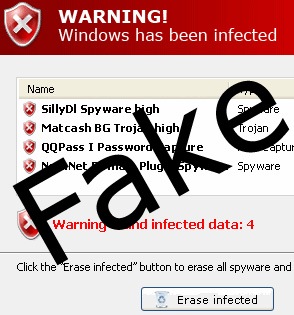
rogues Se le denomina Rogue Software (o también Rogue Rogueware, FakeAVs, Badware, Scareware) a los “Falsos programas de seguridad” que no son realmente lo que dicen ser, sino que todo lo contrario. Bajo la promesa de solucionar falsas infecciones, cuando el usuario instala estos programas, su sistema es infectado.

Estos falsos Antivirus y Antispyware están diseñados para mostrar un resultado predeterminado (siempre de infección) y no hacen ningún tipo de escaneo real en el sistema al igual que no eliminaran ninguna infección que podamos tener.

Simplemente nos van a mostrar una pantalla con varias infecciones a la vez que nos recomienda comprar su “versión completa” para poder eliminar esas supuestas infecciones.

Fake Antivirus

Cual es su objetivo ?

El objetivo es claro y sencillo, vender la mayor cantidad de copias de sus falsos productos que sea posibles hasta que los descubran y tengan que volver a rediseñar sus sitios con otros nombres para estos y para sus programas.

Como es que llegan a nuestros equipos ?

  • Al descargar algún falsos codecs o falso plugin que se nos ofrece como necesario al intentar ver un video en Internet (por lo general videos del tipo erótico/pornográfico)
  • Al visitar algunos sitios directamente fraudulentos o que su código web ha sido comprometido para descargarnos uno de estos Rogue Antivirus sin nuestro consentimiento.
  • A través de alguno de los miles de Virus del tipo Troyano que están afiliados a estos y al infectarnos con uno de estos nos empezara a generar algunos de los síntomas que listamos más abajo.

Cuales son los síntomas visibles de infección ?

  • Secuestro del navegador web.
  • Enlentecimiento general del PC.
  • Ventanas emergentes (pop-ups)
  • Secuestro el fondo de escritorio.
  • Secuestro de las búsquedas de Google.
  • Secuestro de la pantalla de inicio de Windows.
  • Secuestro de la pagina de Google que vemos en nuestro PC.
  • Falsos mensajes de Alertas en barra de tareas al lado del reloj.
  • Imposibilidad de actualizar y/o ejecutar su Antivirus o Antispywares tradicional
  • Imposibilidad de acceder a sitios webs dedicados a la seguridad

Quienes están detrás de los Rogue ?

Organizaciones de Cibercriminales que cuentan con muy buenos recursos y afiliaciones en su mismo mercado undergorund, lo que les dan la capacidad de conseguir varios nombres de dominios, servidores webs, así también como diseñar tanto las paginas webs como las interfaces de sus programas visualmente muy profesionales.

Como evitar ser victimas de estos estafadores ?

  • Mantenga sus sistema Windows actualizado.
  • Cuente con una solución Antivirus y Firewall actualizado
  • Nunca compre un producto sin investigar un poco de su reputación.
  • Nunca compre un producto que se le recomiende por emails no solicitados.
  • Si su sistema esta actualizado no tendría que tener problemas en ver algún video, por lo que tenga mucho cuidado al descargar algún codecs o plugin para ver estos.
  • Descargue sus programas de seguridad únicamente desde la web del fabricante o desde sitios realmente confiables.

Si fui victima del Rogue lo puedo denunciar ?

Por lo general los principales operarios de estas empresas fantasmas operan desde países sin legislación donde una denuncia legal directamente no se les puede realizar.

Si bien en estos últimos años dada la gran proliferación de estos ciberdelincuentes algunas grandes empresas como Microsoft, Google y otros están haciendo algo al respecto para poder pararlos cuanto antes, es tanto el dinero y los recursos que se mueven detrás de estos son tan grandes que se les hace prácticamente imposible poder pararlos.


¿Qué son los Rootkits?

rootkit_ilustration Rootkit es un conjunto de herramientas usadas frecuentemente por los intrusos informáticos o crackers que consiguen acceder ilícitamente a un sistema informático. Estas herramientas sirven para esconder los procesos y archivos que permiten al intruso mantener el acceso al sistema, a menudo con fines maliciosos. Hay rootkits para una amplia variedad de sistemas operativos, como Linux, Solaris o Microsoft Windows. Por ejemplo, el rootkit puede esconder una aplicación que lance una consola cada vez que el atacante se conecte al sistema a través de un determinado puerto. Los rootkits del kernel o núcleo pueden contener funcionalidades similares.

Un backdoor puede permitir también que los procesos lanzados por un usuario sin privilegios de administrador ejecuten algunas funcionalidades reservadas únicamente al superusuario. Todo tipo de herramientas útiles para obtener información de forma ilícita pueden ser ocultadas mediante rootkits

¿Cuales son sus objetivos?

Tratan de encubrir a otros procesos que están llevando a cabo acciones maliciosas en el sistema. Por ejemplo, si en el sistema hay una puerta trasera para llevar a cabo tareas de espionaje, el rootkit ocultará los puertos abiertos que delaten la comunicación; o si hay un sistema para enviar spam, ocultará la actividad del sistema de correo.

Los rootkits, al estar diseñados para pasar desapercibidos, no pueden ser detectados. Si un usuario intenta analizar el sistema para ver qué procesos están ejecutándose, el rootkit mostrará información falsa, mostrando todos los procesos excepto él mismo y los que está ocultando.

O si se intenta ver un listado de los ficheros de un sistema, el rootkit hará que se muestre esa información pero ocultando la existencia del propio fichero del rootkit y de los procesos que esconde.

Cuando el antivirus hagan una llamada al sistema operativo para comprobar qué ficheros hay, o cuando intente averiguar qué procesos están en ejecución, el rootkit falseará los datos y el antivirus no podrá recibir la información correcta para llevar a cabo la desinfección del sistema.

¿Cómo prevenirnos?

Es necesario un sistema que vigile no únicamente la actividad de los archivos en el disco, sino que vaya más allá. En lugar de analizar los archivos byte a byte, debe vigilarse lo que hacen al ejecutarse.

Un rootkit necesita llevar a cabo algunas tareas que se podrían considerar “típicas”, como adquirir derechos de root, modificar llamadas básicas al sistema operativo, falsear sistemas de reporte de datos del sistema… Todas estas tareas, una a una, entrañan poco peligro. Pero todas ellas, juntas y en el mismo momento, llevadas a cabo por el mismo programa, proporcionan información clara de que algo extraño está pasando en la computadora. Si las soluciones antivirus fracasan definitivamente a la hora de detectar un rootkit, las nuevas tecnologías de detección de amenazas por comportamiento tienen su mejor prueba de eficacia en la detección y bloqueo de rootkits. Estas tecnologías no basan su funcionamiento en condicionantes previamente aprendidos sobre patrones cerrados de identificación de amenazas. Su éxito se basa en la investigación inteligente y automática de la situación de un proceso en una computadora.

Cuando una serie de acciones se llevan a cabo sobre el sistema y todas ellas (o, al menos, alguna) pueden suponer un riesgo para la integridad de la información o el correcto funcionamiento de la máquina, se evalúan una serie de factores que sirven para calificar la peligrosidad de esa tarea. Por ejemplo, que un proceso quiera tomar derechos de administración en un sistema puede ser más o menos habitual. Y tiene un cierto riesgo, sin duda, pero no hay que alertar por ello. Un simple instalador para un juego puede necesitar tener derechos de administrador para poder llevar a cabo las modificaciones necesarias y poder ejecutarse correctamente.

O por ejemplo, es posible que un determinado proceso deba permanecer oculto, ya que no existe posibilidad de interacción, o que un determinado proceso abra un puerto en concreto para comunicarse, o que registre pulsaciones de teclas. Pero todas esas características juntas hacen que el proceso se pueda considerar como una amenaza y sea necesario un análisis en profundidad para poder autorizar la ejecución de manera segura.

Una vez infectado, ¿qué hacer?

A pesar de lo que viene diciéndose, los rootkits pueden eliminarse (aunque no tan fácilmente). Estos programas se autoprotegen escondiéndose y evitando que ningún otro proceso (como un antivirus) pueda detectarlos. Pero para que ese proceso pueda ocultarse, debe estar en funcionamiento y activado en memoria.

La mejor manera de evitar que el proceso entre en acción, es evitar el arranque del sistema operativo en el disco en el que se encuentra el rootkit, utilizando un disco diferente al del sistema infectado; como puede ser un CD. Así, si el rootkit es conocido, podrá eliminarse.

Sin embargo, si el rootkit no es conocido (es decir, que ha sido desarrollado específicamente para un sistema en concreto), cualquier antivirus fracasará. En este caso, el problema informático es casi el menos importante: hay una persona que, intencionadamente, quiere hacer daño a su empresa y se ha molestado en entrar en el sistema para perjudicarle.


domingo, 14 de junio de 2009

Causas por las que una computadora se apaga frecuentemente

Si alguna vez te ha pasado que tu computadora se apaga repentina y frecuentemente, y no sabes qué hacer, seguramente estarás muy frustrado por ésta situación tan incómoda que se presenta con tanta cotidianidad, pues tranquilo que ya todo eso cambiará ahora mismo.

Vamos a analizar las causas más comunes por las que una computadora se apaga. ¿Qué causa ésto? Por lo general son problemas de recalentamiento del procesador (CPU), ésto hace que el mecanismo preventivo (automático) del procesador apague la computadora. Sin embargo veamos las cinco causas más comunes que conocemos hoy día:

1. Recalentamiento de algún componente físico Los procesadores (microprocesador) cuentan con mecanismos automatizados que comprueban siempre la temperatura de los mismos, cuando halla recalentamiento, de manera automática apagaría la computadora para así prevenir daños mayores. Ahora bien, profundizando más en éste tema, ¿qué causa el recalentamiento de los procesadores? Pésima ventilación, por supuesto. Puede que el ventilador (llamado disipador o fan cooler) no esté funcionando correctamente, y no halla refrigeración. Podría ser a causa del polvo que está atascando el funcionamiento del ventilador. La solución más eficiente es que se le haga un mantenimiento físico a los mismos, limpiándolos con una aspiradora, brochas y dejándolos como si estuvieran nuevos. Por cierto, aclarar que no sólo es por el ventilador del procesador, también podría ser la tarjeta madre (placa base en unos países) que esté recalentando mucho.

2. Conflictos con algún hardware nuevo o estropeado Te pregunto, mi amigo: ¿Has instalado algún componente físico nuevo? ¿Tarjeta gráfica aceleradora? ¿Capturadora de Televisión? Puede que hayan conflictos de compatibilidad. Prueba quitando éstos componentes nuevos, a ver se soluciona. Y claro que no siempre es por cuestiones de hardware nuevo, también podría ser porque un componente que ya estaba en tu ordenador presenta problemas. Lo que se podría hacer es verificar que un componente esté dañado, probándolo en otro. Si tienes dos módulos de memoria RAM, prueba quitando uno y usando el PC con el otro, y así sucesivamente. La idea es ir descartando qué causa la problemática. Recuerda que los componentes físicos son muy delicados, ten mucho cuidado.

3. El sistema operativo está infectado por un virus Lo comprobé con una computadora que me trajeron hace unos días. El sistema se apagaba sólo tras un tiempo pasado, misteriosamente. Probé de todo, hasta probé con otros componentes físicos, el problema seguía. ¿Qué causaba ésto entonces? Pues bien, es posible que un virus haya infectado tu sistema que ha sido elaborado con el objetivo de apagar o reiniciar la computadora de forma automática. Y puede que éste se ejecute cuando inicias algún programa o una actividad en específico. Lo que puedes hacer entonces es limpiar exhaustivamente tu sistema de cualquier virus que esté presente en el mismo. Espero que éste artículo les sirva de mucha ayuda.
Escrito con el Navegador Flock